
旅行の予定って、頭の中では決まってるのに、当日になると「集合時間どこだっけ」「予約メールが見つからない」「地図がバラバラ」みたいに、細かいところで焦りがちです。
焦る瞬間って、だいたい情報が散らばっているときに起きます。
だから私は、旅行前に「旅の情報を一か所に集める」だけは必ずやるようにしています。
そこで役立つのが、スマホで作る旅行日程表です。
旅のしおりとしてまとめておけば、スケジュールや行程表が一枚にまとまり、共有もしやすくなります。
さらに、旅行中の変更にも強くなるのがスマホ運用の良いところです。
この記事では、アプリおすすめ、登録なしで使えるWebサービス、無料テンプレートでおしゃれに作る方法、URL共有やPDF出力、LINEノート、Googleスプレッドシート、Notion、iPhoneメモ、ショートカット、マイマップ、そしてオフライン保存まで、旅の現場で困らない形に落とし込みます。
記事のポイント
- スマホで旅行日程表を作る手段を比較できる
- テンプレートを使って見やすく整えるコツが分かる
- 同行者と共有しやすい運用が作れる
- オフラインでも詰まないバックアップが用意できる
スマホでの旅行日程表の作り方

まずは「作る場所」を決めるのが最短ルートです。
旅のしおり系アプリで一気にまとめるのか、登録なしのWebでサクッと作るのか、テンプレートでデザインに寄せるのかで、手間と完成形が変わります。
この章では、あなたの旅のスタイルに合う作り方を選べるように整理します。
- アプリで一元管理する方法
- 登録なしWebで素早く共有する方法
- テンプレートで見た目を整える方法
- URL共有とPDF出力で運用を安定させる方法
- LINEノートで全員の認識を揃える方法
旅行のしおりはアプリがおすすめ

旅行日程表をスマホで作るなら、最初に候補に入るのが旅のしおりアプリです。
強みは、スケジュールだけじゃなく、持ち物やメモ、スポット情報まで「旅行の情報が同じ場所に集まる」ことです。
迷子になりにくいのは、地味に効きます。
とくにグループ旅行だと、情報の置き場所が決まっているだけで連絡が減ります。
私の感覚だと、アプリ選びは「旅行のタイプ」でほぼ決まります。
グループ旅行なら共有のしやすさ、移動が多い旅なら地図やルート連携、海外なら予約情報の集約と通知が効きます。
アプリが向く旅と向かない旅
アプリが向くのは、予定が多い旅や、同行者がいる旅です。
「集合」「移動」「予約」が絡むほど、バラバラ管理は事故りやすいからです。
逆に、行き当たりばったりの一人旅なら、メモやカレンダーだけでも十分なことがあります。
ただ、宿と移動だけは確定していることが多いので、その最低限だけアプリに入れておくのもアリです。
要するに、旅の複雑さが上がるほど、アプリの価値が上がります。
選ぶときに見る5つの軸
アプリを選ぶときは、機能の多さより「あなたが困りやすいポイント」を潰せるかが大事です。
私が見るのは、だいたいこの5つです。
- 共有が簡単か
- 地図と行程の行き来がしやすいか
- 予約情報をまとめやすいか
- オフラインでも最低限見られるか
- 入力の手間が重すぎないか
この軸で見ると、あなたに合うタイプが早く絞れます。
たとえば、tabioriみたいに共同編集と分担が強いタイプは、友達旅行で刺さりやすいです。
NAVITIME Travelみたいに移動の組み立てが得意なタイプは、乗り換えが多い旅で助かります。
TripItみたいに予約メールから旅程を作るタイプは、海外で強さが出ます。
ことりっぷやSASSYみたいに「雰囲気」と「スポット収集」が強いタイプは、観光中心の旅でテンションが上がります。
| タイプ | 向いてる例 | 見るポイント |
|---|---|---|
| 共有重視 | 友達・家族 | 共同編集、写真・メモ、持ち物分担 |
| 移動重視 | 乗り換え多め | 地図連携、所要時間の把握 |
| 海外・予約重視 | 航空券・ホテル多い | 予約情報の取り込み、通知、時系列整理 |
私のおすすめは「予定の骨格だけ先に入れる」運用です。日程・宿・移動・予約の最小セットだけ入れて共有して、細部は旅が近づいたら追記すると、作る側もしんどくならないです。
アプリは無料でも使えますが、機能追加が有料プランのこともあります。料金や機能は変わるので、正確な情報は公式サイトで確認するのが安全です。
私がアプリで必ず入れる項目
入力の順番もコツがあります。
私は「時間に紐づくもの」から入れて、あとで場所とメモを足します。
この順番にすると、当日の行動がイメージしやすいからです。
- 当日のタイムスケジュール(集合・移動・予約の時間)
- 住所(ホテル、主要スポット、集合場所)
- 予約番号とスクショ(飛行機、宿、体験)
- 緊急連絡先(家族、保険、カード会社)
「住所」はコピペできる形で残しておくと、現地でタクシーや地図検索が一瞬になります。
「予約」は番号だけじゃなく、キャンセル規定や集合条件も一緒にメモしておくとトラブルが減ります。
「緊急連絡先」は普段は使わないけど、使うときは本当に焦るので、先に作るのが正解です。
登録なしWebで旅のしおり
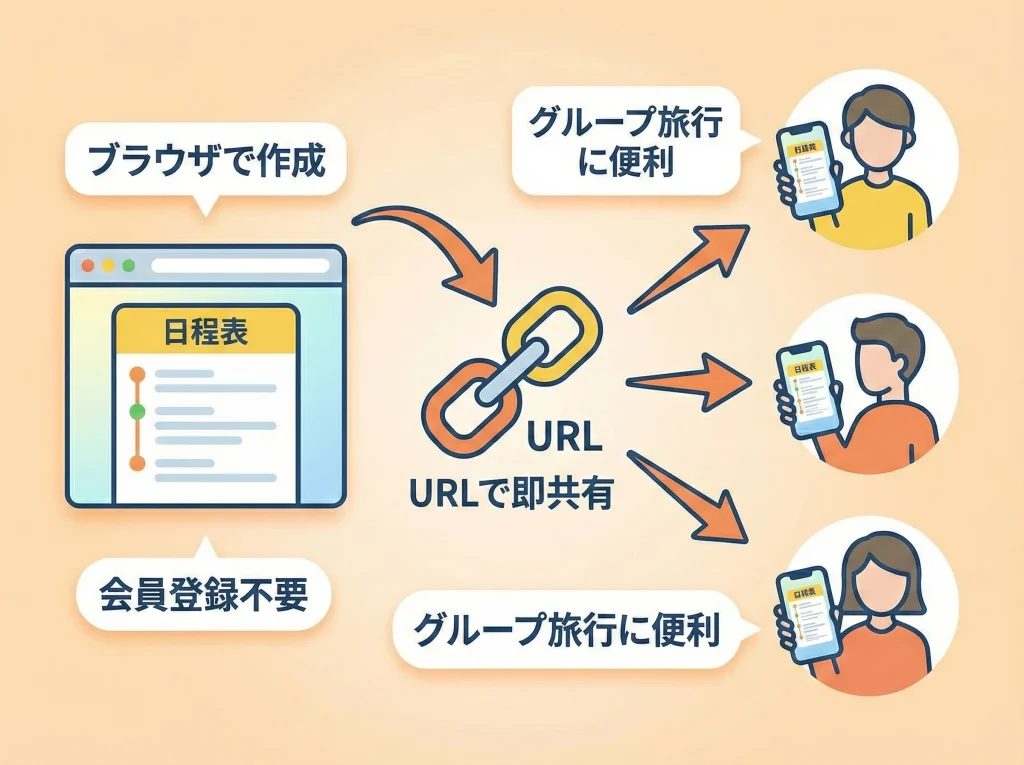
「みんなにアプリ入れてもらうのが面倒」なときは、登録なしで使えるWebサービスが強いです。
ブラウザだけで旅のしおりを作れて、URL共有で一気に配れます。
初動が速いのが正義、っていう場面は多いです。
たとえば、旅しおみたいに会員登録なしで作れて共有できるタイプは、幹事の負担が軽いです。
PCで作ってスマホで見る運用もしやすいので、移動中の確認がスムーズになります。
行程さんや旅BASEみたいな近い立ち位置のサービスもあるので、操作感で選ぶのが良いかなと思います。
登録なしWebの基本手順
Webサービスは、作り方の型が決まっているぶん迷いにくいです。
私はだいたいこの順番で作ります。
- 旅のタイトルと日程を作る
- 各日の枠に朝昼夜の見出しを作る
- 集合と宿の情報を先に入れる
- 予約済みを上から貼っていく
- 最後にURLを共有する
先に共有する理由は、同行者から「これ入れておいて」って情報が集まりやすいからです。
幹事が全部背負わない運用にすると、続きます。
登録なしWebのコツは「完成を目指しすぎない」ことです。まず骨組み(各日の枠、集合、ホテル、予約)だけ入れて共有して、細部はあとで追記するほうが、全員の認識が早く揃います。
登録なしWebで詰まりやすいポイント
注意したいのは、電波が弱い場所です。
Webサービスはオフラインだと見られないことがあります。
だから後半で紹介するPDF出力やスクショをセットで持つと安定します。
あと、URLを共有したのに誰かが見られないときは、権限設定やブラウザのログイン状態が原因のこともあります。
そこは焦らず、リンクの共有設定と、相手側の端末のログイン状態を確認するとだいたい解決します。
Webとアプリの使い分け
迷ったときは「同行者のIT耐性」と「旅の情報量」で決めるとラクです。
Webは配るのが速いので、短期旅行やメンバーが多いときに強いです。
アプリは情報が育つので、長期旅行や予定が多いときに強いです。
| 比較軸 | 登録なしWeb | アプリ |
|---|---|---|
| 導入 | URLだけで早い | インストールが必要 |
| 編集 | 軽いが機能は限定 | 機能豊富で育てやすい |
| 通信 | オフラインに弱め | オフライン機能がある場合も |
テンプレートでおしゃれに作成

旅行日程表は、見やすいだけで当日のストレスが減ります。
さらにテンプレートを使うと、短時間で「おしゃれ」「かわいい」まで持っていけます。
デザインが整うと、旅のしおりとしてテンションも上がります。
テンプレートは、ゼロから作る人ほど恩恵が大きいです。
私は、友達旅行や記念日の旅だと、テンプレートで世界観を先に作ることがあります。
最初に雰囲気が決まると、情報の整理も不思議とスムーズになります。
テンプレートを使うときの考え方
コツは、デザインを先に頑張りすぎないことです。
まずは内容を埋めて、最後に整えるほうが失敗しにくいです。
テンプレートは「見た目を良くする道具」なので、必要情報が消えると本末転倒です。
だから私は、先に「必須の枠」を置いてから装飾します。
必須の枠は、日程、集合、宿、移動、予約、注意の6つです。
スマホで見やすくする最低限のルール
スマホは縦長なので、横に情報を並べるほど読みにくくなります。
だから「縦に流れる設計」を意識すると、自然に見やすくなります。
- 色は多くても3色まで(見出し・本文・アクセント)
- 1画面に情報を詰めすぎない(午前・午後で分ける)
- 絵文字はアイコンとして固定(移動・食事・宿など)
絵文字は自由に使うより、役割を固定したほうが強いです。
たとえば移動は✈️や🚃、食事は🍴、宿は🏨、注意は⚠️みたいに揃えると、一瞬で読めます。
区切り線の記号も便利で、視線の迷子を減らせます。
| テイスト | 向いてる旅 | 整え方のコツ |
|---|---|---|
| 雑誌風 | 記念日・女子旅 | 余白多めで写真大きめ |
| 手書き風 | 友達旅 | ラフな装飾で温度感 |
| ミニマル | 出張・一人旅 | 情報優先で色を絞る |
テンプレートの印象に寄せすぎると、必要情報が抜けやすいです。デザインは最後に整える、と決めると失敗しにくいです。
私がテンプレートに必ず入れる注意枠
テンプレートで映えるほど、逆に「大事な注意」が埋もれがちです。
だから私は、注意だけはボックスで強めに出します。
注意枠に入れるのは、キャンセル条件、集合場所の補足、持ち物の必須、支払い方法あたりです。
この4つが揃うだけで、当日の揉めが減ります。
URL共有とPDF出力
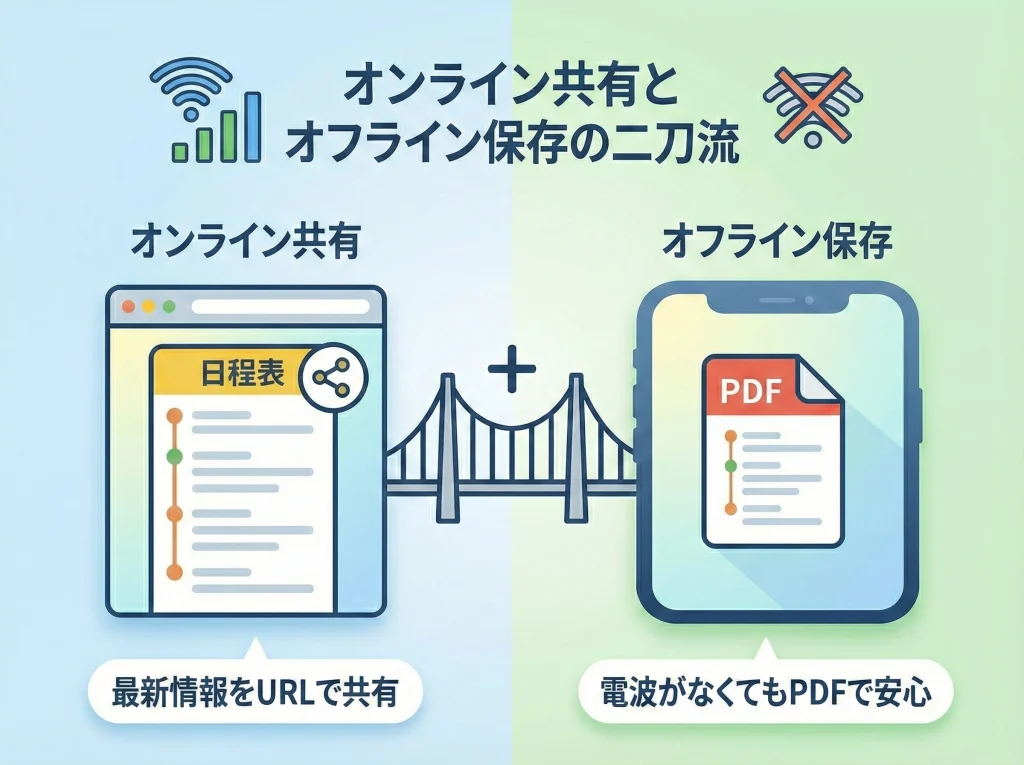
旅行日程表の運用で一番大事なのは、「全員が同じ情報を見てる状態」を作ることです。
ここで効くのがURL共有です。
更新したら全員が最新版に追従できるので、グループ旅行ほど強いです。
ただし、URL共有だけだと通信環境に左右されます。
そこでセットにしたいのがPDF出力です。
PDFにしてスマホに保存しておけば、地下・山間部・海外の回線が不安定なときでも確認できます。
共有で起きがちな事故
共有でよくある事故は、最新版がどれか分からなくなることです。
LINEに画像で投げると、どれが最新か追えなくなりやすいです。
スクショは最強だけど、更新が入る旅では混乱の元にもなります。
だから私は、基本はURLで一本化して、バックアップとしてPDFとスクショを持ちます。
PDF出力や印刷機能はサービスごとに仕様が違います。保存形式や手数料がかかる場合もあるので、最終的な判断は各サービスの公式案内を確認してください。
私のおすすめ運用
運用は「役割分担」まで決めるとさらに安定します。
たとえば幹事がURL更新を担当して、別の人がPDF保存を担当すると、抜けにくいです。
- ふだんはURL共有(更新の速さ優先)
- 前日夜にPDF出力(オフライン対策)
- 当日朝に重要ページをスクショ(最速アクセス)
ファイルの置き場所と名前
PDFは、スマホの「ファイル」アプリに入れておくのが探しやすいです。
写真アプリに入れるより、検索が効いてラクです。
名前は「2026-02-旅行しおり_最終」みたいに日付と版を入れると迷いません。
地味だけど、旅行中の時間を削ってくれます。
| バックアップ | 強い場面 | 弱い場面 |
|---|---|---|
| URL | 更新が多い | 通信がない |
| 通信が不安 | 更新が追えない | |
| スクショ | 一瞬で開く | 情報が散る |
LINEノートで日程共有

旅のしおりを作るほどでもない、でも情報が散らばるのは嫌です。
そんなときはLINEノートがちょうどいいです。
既に使ってるコミュニケーションの中に日程表を置けるので、学習コストがほぼゼロです。
ノートはトークに流されないので、探す時間が減ります。
これだけで旅行のストレスが一段下がる人も多いです。
LINEノートの型(これで十分)
私は、ノートの先頭に「今日の予定」、その下に「予約」「住所」「緊急」を固定で置きます。
これだけで探す時間が減ります。
- 今日の予定(タイムスケジュール)
- 予約(店・宿・体験の予約番号、集合)
- 住所(ホテル、最初に行く場所)
- 共有メモ(買うもの、役割分担)
イベントと投票を混ぜると強い
LINEはノートだけでも便利ですが、イベント機能と投票を混ぜるとさらに強いです。
集合やフライトみたいに「絶対に忘れたくない予定」はイベントにして通知を出すと事故が減ります。
お店の候補や集合時間が未確定なら投票で決めると、合意形成が早いです。
決まったらノートにまとめると、情報の置き場所が一本化されます。
グループ旅行は「認識ズレ」が一番の敵です。LINEノートに日程を置くと、トークの流れに埋もれず、全員が同じ情報を見やすくなります。
LINE運用のコツ
コツは、ノートを「更新する場所」にしないことです。
ノートは最終版を置く場所にして、議論はトークでやるほうが混乱しません。
トークで決まったことを、最後にノートに反映する感じです。
これで「言った言わない」が減ります。
スマホで最適化する旅行日程表の作り方

ここからは、日程表を「旅の現場で使える形」に仕上げます。
予算やタスクを構造化する、メモで即アクセスできる形にする、地図と連動させる、そして通信が落ちても詰まないようにするのがポイントです。
仕組みができると、旅行中の判断が軽くなります。
- Googleスプレッドシートで行程と予算を見える化
- Notionで情報をページ化して迷子を防ぐ
- iPhoneメモで持ち物リストを固定化
- ショートカットとマイマップで一発表示
- オフライン保存でバックアップを完成させる
Googleスプレッドシートで予算

旅行日程表を「ちゃんと管理したい」なら、Googleスプレッドシートが強いです。
行程表としても使えるし、予算や支払い、立て替えまでそのまま回せます。
グループ旅行の揉め事って、だいたいお金のメモが曖昧なときに起きます。
だから私は、旅行のときほど「金の情報は表で管理」派です。
スマホだと表計算は難しそうに見えますが、作り方を少し工夫すれば普通に回ります。
スマホ編集でも見やすくする工夫
スマホで見やすくするコツは、画面の幅を前提に設計することです。
横に広い表を作るほど、編集が苦痛になります。
だから私は、列数を絞って、必要ならシートを分けます。
- 1行固定で見出しを常に表示
- 交互の背景色で行を追いやすく
- ドロップダウンで入力ミスを減らす
- 日程・宿・予算でシートを分ける
特に効くのは、1行固定と交互の背景色です。
これだけでスマホでも「今どこ見てるか」が迷子になりにくいです。
金額はあくまで一般的な目安で、旅のスタイルや物価で大きく変わります。最終的な予算や支払い条件は、各予約サイトや店舗の公式情報を確認してください。
おすすめの列構成
予算シートは、最初から完璧に作らなくていいです。
最低限の列だけ作って、旅行が近づいたら足していけば十分です。
| 列名 | 入れる内容 | 入れておく理由 |
|---|---|---|
| 日付 | 利用日 | 時系列で追える |
| 項目 | 宿・交通・食事など | 分類が早い |
| 金額 | 支払額 | 合計が出せる |
| 立て替え | 支払った人 | 精算がラク |
| 精算 | 未/済 | 揉めを防ぐ |
予算欄に入れておくとラクな項目
私がよく入れるのは、「決済方法」「立て替え者」「精算状況」です。
これがあると、帰宅後の精算が一気に終わります。
決済方法は、現金なのかカードなのか、予約済みなのかを分けるだけで管理が軽くなります。
精算状況は、チェックボックスやドロップダウンにすると入力が早いです。
あと地味に効くのが、レシート写真のリンクを貼っておくことです。
証跡があると、金額の確認が揉めずに済みます。
Notionで旅のしおり共有
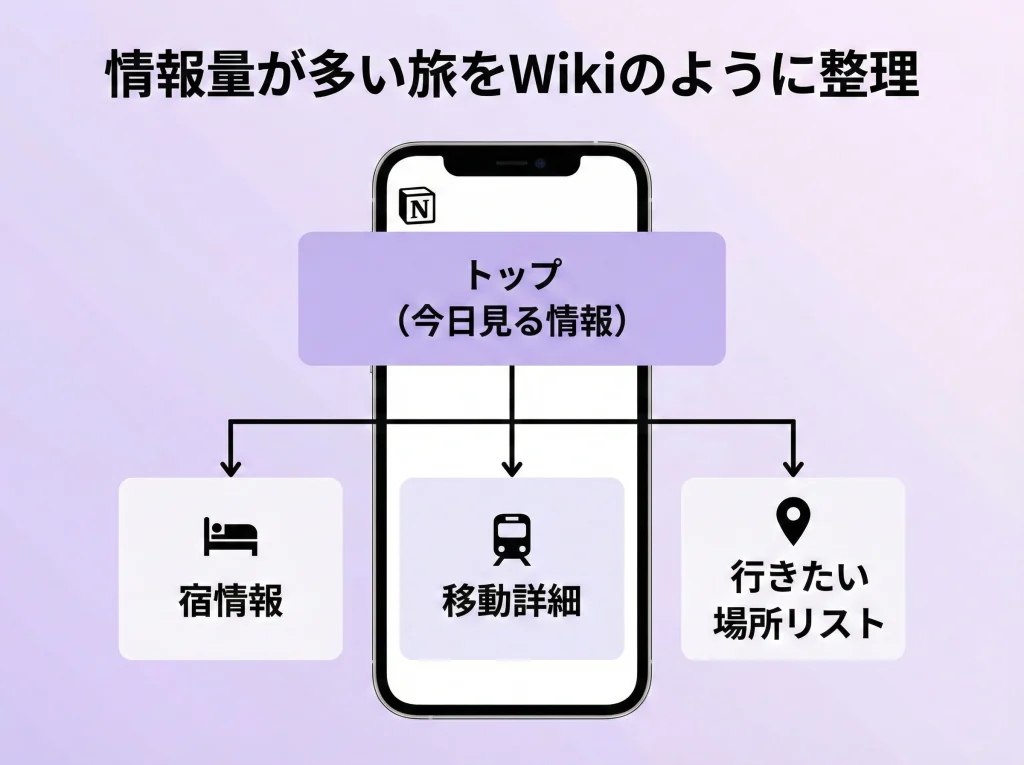
情報量が多い旅ほど、Notionの「ページ化」が効きます。
旅のしおりをWikiっぽく作れるので、ホテル、移動、候補店、持ち物、全部を分けて管理できます。
スマホでも見やすいのが助かります。
私は、旅が長いほどNotionの価値が上がると思っています。
理由は、情報が増えても「どこに何があるか」を保てるからです。
Notionのおすすめ構成
構成は難しく考えなくて大丈夫です。
最初はトップページに「今日見る情報」だけ集めるのがコツです。
- トップ:全体スケジュール(最重要)
- 宿:住所、チェックイン、連絡先、予約情報
- 移動:便名、乗り換え、集合場所、地図リンク
- 候補:食事・観光の候補リスト
この4ページがあれば、旅行中に困ることがかなり減ります。
候補ページは、行きたい場所を置く「箱」になるので、意思決定が軽くなります。
データベース化するとさらに便利
Notionは、データベースにすると強いです。
観光スポットや飲食店を「場所データ」として入れておくと、並び替えや絞り込みができます。
たとえば「候補の中で予約済みだけ表示」みたいな使い方ができます。
ただ、最初から頑張りすぎると疲れるので、必要になったら育てるくらいで十分です。
Notionは「全部を詰め込める」のが強みですが、同時に迷いやすくもなります。トップページだけは情報を絞って、当日見るものを優先すると使いやすいです。
注意しておきたい点
Notionは便利ですが、通信が弱い環境だと表示が遅くなることがあります。
旅行で使うなら、重要情報だけはPDFやスクショでも持つのが安心です。
共有の権限も、編集できる人と閲覧だけの人を分けると崩れにくいです。
全員が編集できる状態だと、良かれと思って構造が変わることもあります。
そこは旅のメンバー次第で調整するといいかなと思います。
iPhoneメモで持ち物リスト

持ち物リストは、旅行日程表と同じくらい大事です。
忘れ物があると、現地で買い直しになって時間もお金も溶けます。
iPhoneメモなら動作が軽く、チェックリスト化もできるので、旅行前日のバタバタに強いです。
私は「持ち物だけは最小の仕組みで回す」派なので、メモ運用が一番ラクだと思っています。
特に短期旅行は、準備時間が短いので、軽いツールほど正義です。
持ち物リストは「カテゴリ」で分ける
持ち物リストが長くなるほど、チェックが雑になります。
だからカテゴリ分けが重要です。
カテゴリは、あなたが忘れやすい順に並べると効果が出ます。
- 貴重品(身分証、現金、カード)
- スマホ周り(充電器、ケーブル、モバイルバッテリー)
- 衛生(歯ブラシ、スキンケア、常備薬)
- 服(下着、靴下、羽織り)
メモ運用を強くする小技
iPhoneメモは、リンクカードや画像が貼れるのが地味に強いです。
宿の住所ページを貼っておくと、あとで探さなくて済みます。
便名や予約番号をメモに置くと、当日の確認が早くなります。
さらに共有メモにすると、家族や友達と分担チェックができます。
「誰が何を持つか」をメモで可視化できると、集合後の買い足しが減ります。
短期旅行で抜けがちなもの
2泊3日みたいな短期でも、地味に抜けるのが「充電セット」と「薬」です。
短期の持ち物をもう少し具体的に詰めたいなら、2泊3日旅行の持ち物チェックリストも参考になります。
持ち物は季節、旅先、体質で変わります。薬や健康に関わることは特に個人差が大きいので、不安がある場合は専門家に相談するのが安全です。
最終チェックのやり方
私がやる最終チェックはシンプルです。
出発当日の朝に、メモのチェックリストを上からなぞるだけです。
荷物を閉じたあとに見ると、追加が出ても慌てません。
「家を出る前に見る」タイミングを固定すると、忘れ物が減ります。
この一手間が、旅のスタートの気分を守ってくれます。
ショートカットとマイマップ

旅行中って、スマホを開いてから「探す」時間がもったいないです。
だから私は、よく見るものはワンタップで開ける状態にします。
ショートカットは、日程表やPDF、地図リンクへの導線を短くできます。
旅行は細かい移動が多いので、アクセスが速いほどストレスが減ります。
特に駅や空港みたいに、立ち止まりにくい場所で差が出ます。
ショートカットで作ると便利なもの
ショートカットは、難しい自動化をしなくても効果が出ます。
まずは「開きたいものを一発で開く」だけで十分です。
- 今日の日程表(メモやPDFを開く)
- ホテルまでの経路(地図アプリで起動)
- 緊急連絡先(家族・保険・カード会社メモ)
ウィジェットに置けば、ホーム画面から一発です。
「アプリを探す」が消えるだけで、体感のラクさが変わります。
オートメーションとNFCでさらにラクに
一歩進めるなら、オートメーションが便利です。
たとえば「毎朝8時に今日の日程表を開く」みたいな運用ができます。
位置情報をトリガーにして「空港に着いたら搭乗情報を開く」みたいなこともできます。
NFCタグを使えば「パスポートケースにかざすと旅程が開く」みたいな仕組みも作れます。
やりすぎると面倒なので、まずは1個だけ作るのがコツです。
マイマップで「空間」を整理する
そして、空間の整理はマイマップが強いです。
行きたい場所をピンでまとめておくと、距離感が見えるので、無理なタイムスケジュールを事前に潰せます。
「この店とこの観光地、意外と近い」みたいな発見が出ます。
レイヤーで日程別に分けると、当日の迷いが減ります。
スポットの住所をまとめて管理できるので、現地での検索も速くなります。
時間(旅行日程表)と空間(地図)をセットにすると、旅の迷いが減ります。予定を詰めるためじゃなく、詰みを防ぐための地図、という感覚がちょうどいいです。
| レイヤー例 | 入れるもの | メリット |
|---|---|---|
| 1日目 | 当日のスポット | 迷わない |
| 食事 | 店の候補 | 近場が見つかる |
| 緊急 | 病院・交番など | 不安が減る |
オフライン保存のバックアップ
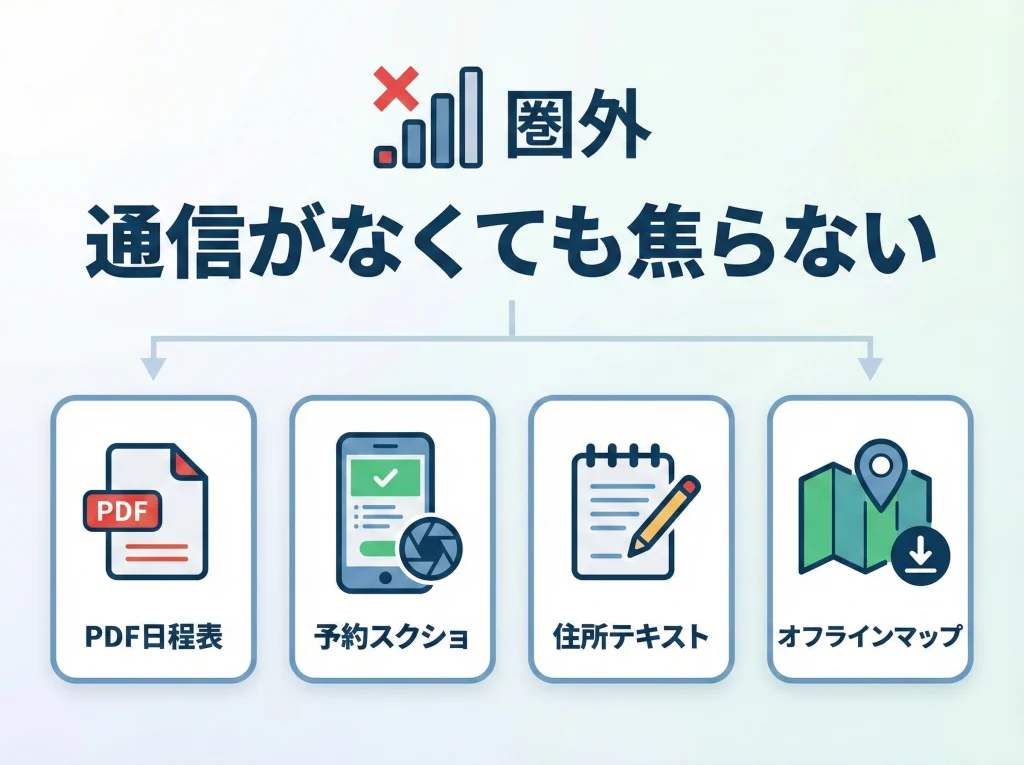
ここは声を大にして言いたいんですが、旅行は「通信が落ちた瞬間」に一気に不安定になります。
地図、予約、連絡、決済の多くがスマホ頼りなので、止まると焦ります。
だからこそ、オフライン保存を仕込んでおくと安心感が段違いです。
私は「備えすぎかな」と思うくらいがちょうどいいと思っています。
使わないなら使わないで、それはそれで平和です。
最低限のオフラインセット
最低限だけでも作っておくと、詰み回避になります。
- 日程表のPDFをスマホに保存
- 予約バウチャーやQRコードをスクショ
- ホテル住所をテキストで残す(コピペ用)
- 地図アプリの保存済みリストを作る
PDFは「ファイル」アプリに入れて、オフラインでも開けるかを一度試すのがコツです。
スクショは「お気に入り」に入れておくと、探す手間が減ります。
住所は、紙に書くよりスマホのテキストが強いです。
コピペできるだけで、現地の移動が速くなります。
オフラインマップは旅行の保険
地図は、オフラインで見られる状態を作っておくと本当に安心です。
Google マップは、エリアをダウンロードしてオフラインで使える機能があります。
オフラインマップの基本手順は(出典:Google マップ ヘルプ「Google マップで地図をダウンロードして、オフラインで使用する」)にまとまっています。
旅行前に、宿の周辺と主要スポットのあたりをダウンロードしておくと、通信が死んでも最低限の移動ができます。
容量は端末によって余裕が違うので、入れすぎないのがコツです。
必要エリアを「都市ごと」くらいで分けると管理しやすいです。
通信や端末の状態は環境で変わります。絶対に大丈夫と断定はできないので、出発前に「機内モードでも見られるか」を一度テストしておくのが安全です。正確な仕様は各アプリの公式案内を確認してください。
電源が落ちると全部終わる
あと、見落としがちなのが「電源」です。
バッテリーが切れたら、オフライン保存してても見られません。
モバイルバッテリーは、容量より「持ち歩けるか」で選ぶと失敗しにくいです。
海外の電圧やプラグが不安なら、海外旅行の変圧器と変換プラグの基礎も合わせて押さえると安心です。
電源まわりは事故ると取り返しがつきにくいので、気になる場合は早めに確認するのがいいかなと思います。
| 保存するもの | おすすめ形式 | 置き場所 |
|---|---|---|
| 日程表 | ファイル | |
| 予約 | スクショ | 写真のお気に入り |
| 住所 | テキスト | メモ |
| 地図 | オフラインマップ | 地図アプリ |
スマホでの旅行日程表の作り方まとめ
旅行日程表の作り方をスマホで押さえると、旅の準備がラクになるだけじゃなく、旅行中の判断が軽くなります。
ポイントは「作り方」よりも、「運用が崩れない形」にすることです。
この視点があるだけで、情報が増えても整理が追いつきます。
逆に、見た目だけ整えても、共有とバックアップが弱いと当日に詰みます。
だから私は「共有」と「オフライン」をセットで考えるのが好きです。
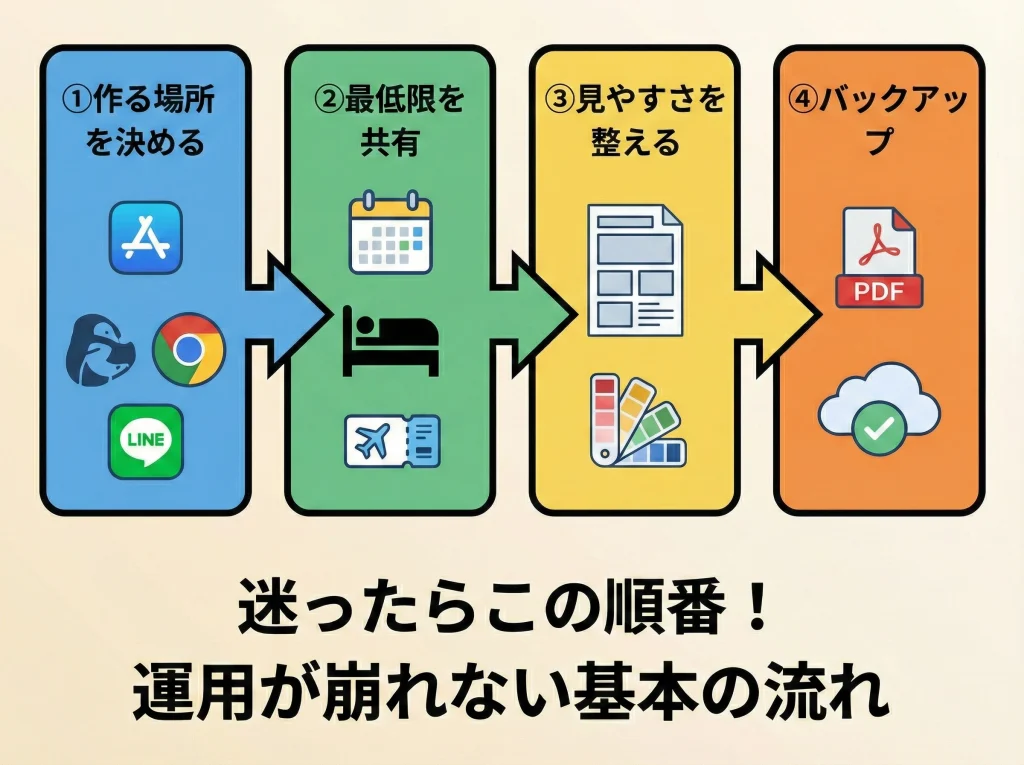
迷ったらこの順番でOK
迷ったときは、順番を固定するとブレません。
やることが多い旅ほど、この型が効きます。
- 作る場所を決める(アプリ/登録なしWeb/LINEノート)
- 最低限の情報を入れて共有する(集合・宿・予約・住所)
- 見やすさを整える(テンプレート、絵文字、カテゴリ分け)
- バックアップを作る(PDF、スクショ、オフライン保存)
旅のタイプ別のおすすめ
友達や家族のグループ旅なら、URL共有かアプリ共有で「全員が同じ画面を見る」状態を作るのが最優先です。
一人旅や出張なら、メモとPDFで「すぐ出せる」状態を作るのが最優先です。
海外なら、予約と地図のオフライン対策を厚めにしておくのが安心です。
あなたの旅の形に合わせて、強める場所を変えるとムダが減ります。
気持ちの負担も減らす
「計画を作るのがしんどい」「決めるほど疲れる」みたいな感覚があるなら、無理に全部を決めきらないのも手です。
旅の設計を軽くする考え方は、旅行がめんどくさいと感じるときの対策でも掘っています。
日程表は、完璧に作るためじゃなく、旅をラクにするために作るものです。
なので、あなたがラクになるところだけ取り入れれば十分かなと思います。
施設の営業時間、交通の運行、予約条件は変わることがあります。正確な情報は公式サイトをご確認ください。不安がある場合は、無理せず専門家や公式窓口に相談するのが安全です。


旅行ブロガー
ODA
元アパレル業界のサラリーマン。出張で全国を飛び回るうちに「好きなタイミングで旅がしたい」という思いが高まり独立。ビジネス時代の経験から東横イン推しで、効率と快適さを両立した旅プランが得意です。現在はコロナ以降に改めて気づいた“国内や近場の穴場スポット”の魅力を掘り起こす日々を送っています。
YouTubeではメジャーな観光地よりも、何気ない普通の町やディープスポットを中心に発信しつつ、王道の観光旅行も楽しむバランス型トラベラー。実体験に基づくリアルな情報を、所属する旅行ブロガー集団「danon」とともにお届けし、あなたの次の旅を“もっと自由に、もっと楽しく”するお手伝いをしています。